


Dieser Artikel kommt nur in scheinbar festlicher Aufmachung daher, denn das Bild spiegelt den Kern dieses InDesign-Tipps wider: einen Stern. Falls Sie meinen Blog regelmäßig besuchen, haben Sie vielleicht schon den einen oder anderen Artikel zum Thema GREP gelesen. GREP-Stile sind eine wunderbare Möglichkeit, Text in InDesign (und auch anderen Apps) automatisch aufzuspüren und zu formatieren. Vielleicht möchten Sie diese GREP-Stile aber vorübergehend deaktivieren.
Ein Stern als Lichtblick
Das Definieren von GREP-Stilen erfolgt im Absatzformat-Optionsdialog unter GREP-Stil. Dort geben Sie entweder den Text ein, der formatiert werden soll, oder Sie arbeiten mit Platzhaltern, die sich im Menü hinter dem »@«-Symbol verstecken.
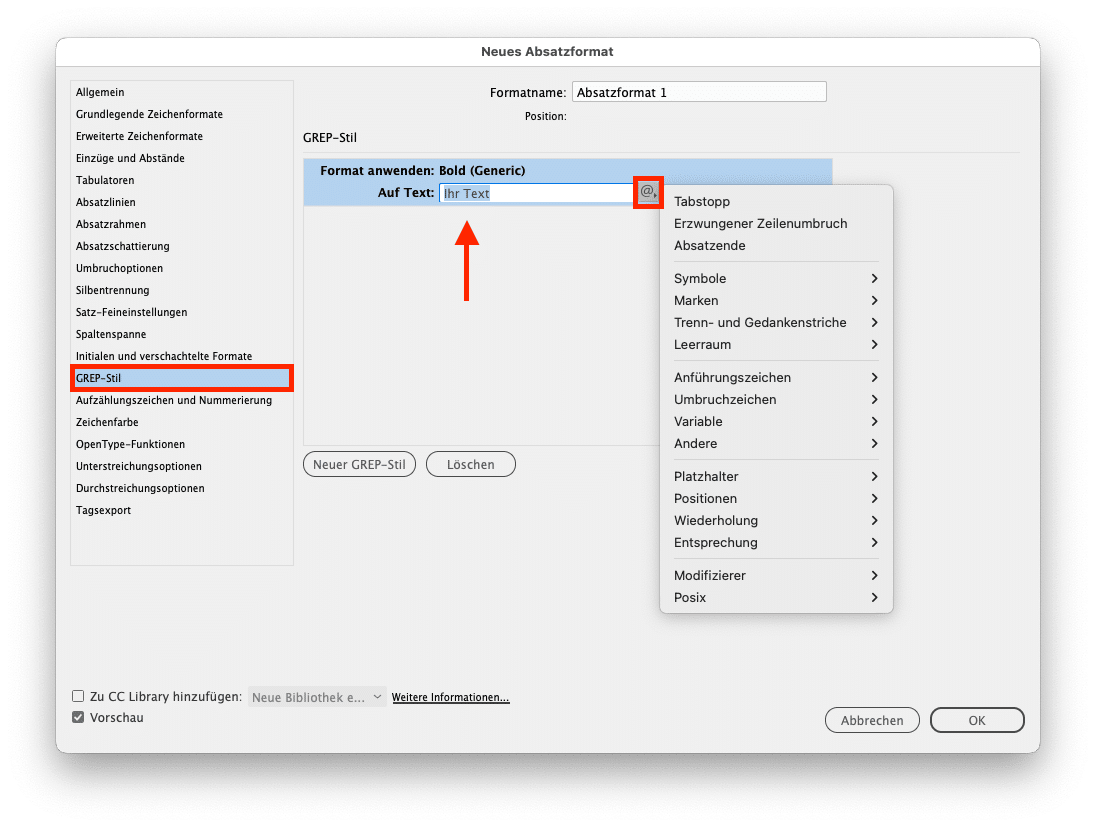
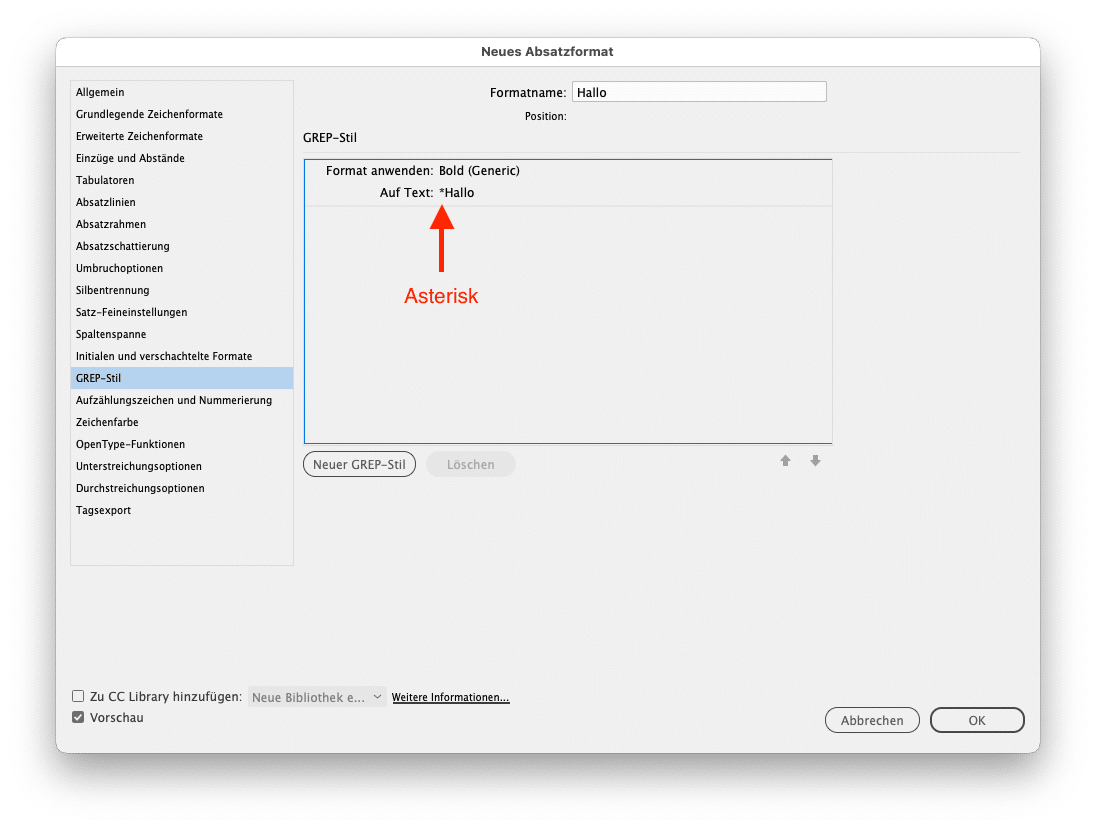
Nachdem Sie Ihren GREP-Stil definiert und erfolgreich zum Einsatz gebracht haben, nutzen Sie das Zeichen »*« (den Asterisken oder einfach nur Stern) direkt vor dem GREP-Ausdruck ohne Abstand, um diesen vorübergehend zu deaktivieren.
GREP-Stile in Zeichenformate umwandeln
So praktisch diese automatische Formatierung auch sein kann, wirkt sie sich unter Umständen negativ auf die Performance von InDesign in langen Dokumenten aus. Zum Glück gibt es hier Abhilfe. GREP- und Skript-Großmeister Peter Kahrel hat ein Skript geschrieben, das alle GREP-Stile in Zeichenformate umwandelt.
Das geballte GREP-Know-How von Peter Kahrel finden Sie in seinem eBook »GREP in InDesign«, das Ihre Arbeit in InDesign beschleunigen wird.
GREP-Suchhilfe
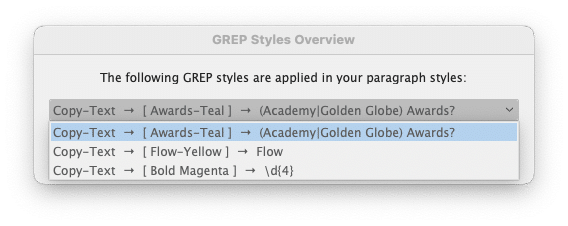
Anfang des Jahres habe ich, um bei externen Dokumenten schnell einen Überblick über mögliche vorhandene GREP-Stile zu bekommen, mithilfe von ChatGPT ein Skript geschrieben, das Sie beim Entdecken unterstützen kann. Holen Sie sich das Skript kostenlos in meinem Gumroad-Shop.
Postfoto: Nikolaj Habib, Unsplash.com
No Comments.