


Tutorials zu Programmen gibt es online im Überfluss. Die meisten davon sind auf Englisch und das kann sich unter Umständen bei der Suche nach bestimmten Funktionen als Sackgasse erweisen. Es gibt nämlich Unterschiede bei Tastaturkurzbefehlen in Sprachversionen von InDesign zum Beispiel.
Unterschiedliche Tastenbelegung
Falls Sie die Tastaturlayouts einer deutschen und englischen Tastatur vergleichen, wird Ihnen auffallen, dass manche Zeichen oder Symbole an einer anderen Stelle stehen. Oder sie scheinen vielleicht gar nicht auf. So verhält es sich zum Beispiel mit der »Tilde«. Dieses Symbol (~), das im Spanischen oft auf einem »ñ« zu sehen ist, kann auf einer englisch/amerikanischen Tastatur direkt angesteuert werden.
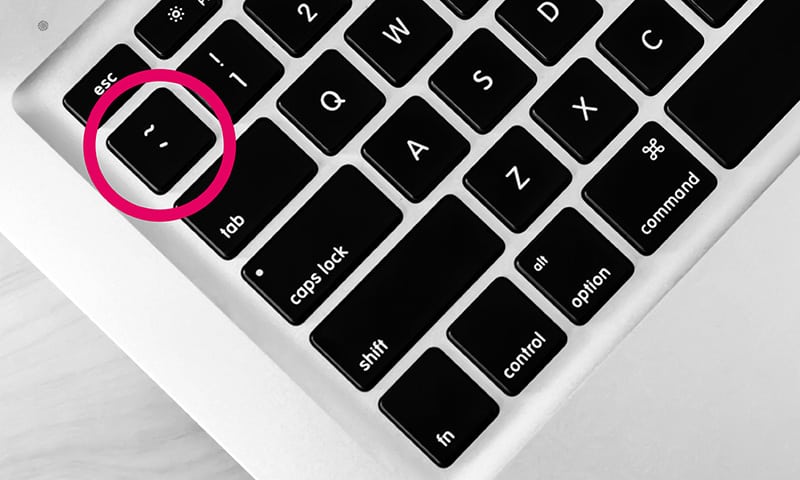
Auf einer deutschen Tastatur sucht man danach vergebens. Für eine besonders versteckte Funktion von InDesign in der englischen Version ist diese Taste aber essenziell: Mit der Kombination CMD/CTRL + OPT/ALT + ~ kann man nämlich das zuletzt benutzte Eingabefeld im InDesign-UI wieder aktivieren.
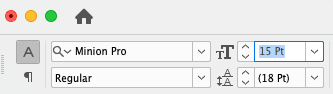
Den folgenden Tipp verdanke ich meinem amerikanischen Kollegen David Blatner aus der 50. Ausgabe des Creative Pro Magazins: Angenommen, Sie haben vor kurzem die Schriftgröße per Eingabe geändert und möchten das noch einmal tun. Dann sind Sie mit diesem Tastaturkurzbefehl rasch am Ziel. Sie werden zurecht sagen, dass Ihnen das auf einer deutschen Tastatur wenig hilft. Aus diesem Grund schreibe ich diesen Artikel. Auf der deutschen Tastatur kommt nicht die Tilde zum Einsatz, sondern der Akzent. Mit CMD/CTRL + OPT/ALT + ´erreichen Sie das gleiche Ergebnis in deutschen Versionen.
InDesign Tastaturbefehlsübersicht
Einen Trick, den ich häufig anwende, wenn ich englische Tutorials sehe, die mit Tasturkurzbefehlen zu tun haben, ist die englische Hilfeseite für Kurzbefehle in InDesign aufzurufen. Diese lautet: https://helpx.adobe.com/indesign/using/default-keyboard-shortcuts.html
Nachdem ich einen Kurzbefehl dort entdeckt habe, vergleiche ich ihn mit der deutschen Version. Dazu müssen Sie in der URL vor »indesign« nur »de/« hinzufügen: https://helpx.adobe.com/de/indesign/using/default-keyboard-shortcuts.html und schon sind Sie auf der deutschen Seite mit den deutschen Kurzbefehlen.
Nachteil für Windows-Nutzer*innen
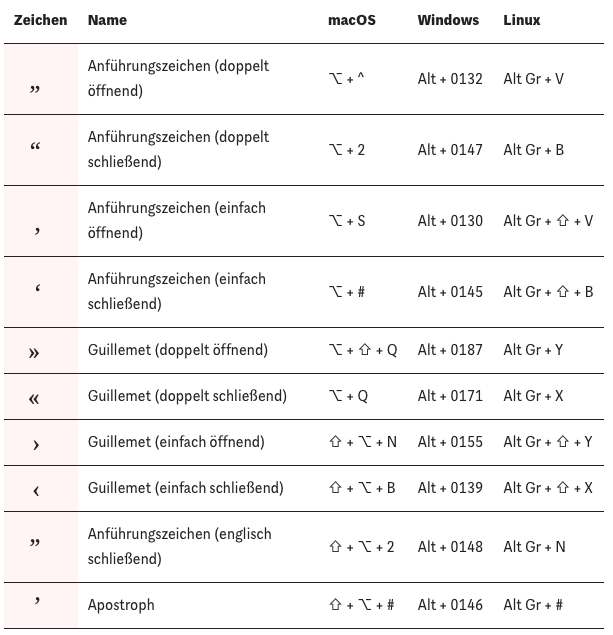
Auf macOS ist es recht komfortabel, die eigenwilligsten Zeichen und Symbole mit Tastaturkurzbefehlen zu erreichen. Auf Windows müssen Sie hingegen oft den Zehnerblock der erweiterten Tastatur bemühen. Es gibt zum Glück eine wunderbare Website, die Ihnen das Nachschlagen nach Sonderzeichen erleichtert.
Die Website Typefacts.com von Christoph Koeberlin zeigt Ihnen ALLE Kurzbefehle in wunderbar übersichtlichen Tabellen … hier ein kurzer Auszug, der die Anführungszeichen behandelt.
InDesign Keyboard-Shortcut Guide
In meinem Online-Shop gibt es auch eine kostenlose Ressource: ein eBook im PDF-Format, das Ihnen die Arbeit mit Tastaturkurzbefehlen erleichtern soll. Darin lernen Sie
- Tastaturbefehle zur Werkzeugaktivierung
- der schnelle Weg zu Optionsmenüs über die ALT/OPTION-Taste
- Tastaturbefehle selbst anlegen
- Hilfreiche benutzerdefinierte Tastaturbefehle
- Häufig benutzte Tastaturbefehle
- Tastaturbefehle für Satzbearbeitung und Sonderzeichen
Nun wünsche Ich Ihnen viel Spaß beim schnelleren Arbeit mit dem Einsatz von Tastaturkurzbefehlen.
Postfoto: onehundredseventyfive / pixabay.com
 Jörn Kobes
 René Andritsch